
Guide Visible par : tout le monde
Connecter Claude ou ChatGPT à la documentation Station Paye
Pour poser vos questions sur Station Paye à Claude ou à ChatGPT, ajoutez l'adresse https://doc.stationpaye.com/mcp à votre assistant, connectez-vous avec votre compte Station Paye, puis cliquez sur « Autoriser ». L'assistant lit, sans rien pouvoir modifier, les pages que votre compte voit, pendant 30 jours ; vous pouvez lui retirer l'accès à tout moment depuis « Applications connectées ».
Sur cette page
Posez vos questions sur Station Paye à Claude ou à ChatGPT : votre assistant cherche la réponse dans cette documentation, avec votre compte, et ne lit que les pages que vous voyez ici. Il ne peut rien y modifier et n'a aucun accès à vos paies.
-
Ajoutez l'adresse
Dans Claude ou ChatGPT, une seule fois.
-
Connectez-vous
Avec votre compte Station Paye, sur cette documentation.
-
Cliquez sur « Autoriser »
Après avoir vérifié l'adresse de votre assistant.
-
Posez vos questions
Il répond à partir de la documentation.
Ajouter la documentation à votre assistant
Claude
De préférence depuis un ordinateur, sur claude.ai ou dans l'application Claude :
Offre Team ou Enterprise : demandez d'abord à un propriétaire (Owner) de votre organisation Claude d'ajouter le connecteur, puis faites les étapes 1, 4 et 5.
- Dans le menu de gauche, ouvrez « Personnaliser » (Customize), puis « Connecteurs » (Connectors).
- Cliquez sur « + Ajouter » (+ Add). Selon l'écran, choisissez ensuite « Ajouter un connecteur personnalisé » (Add custom connector) ou « Personnalisé » (Custom) puis « Web ».
- Nom :
Station Paye; URL :https://doc.stationpaye.com/mcp. Laissez les autres réglages tels qu'ils sont proposés, puis validez. - Cliquez sur « Connecter » (Connect) : la documentation s'ouvre pour la connexion.
- Dans une conversation, cliquez sur « + », puis « Connecteurs », et activez Station Paye.
Sur votre téléphone, l'application Claude (iPhone ou Android) retrouve Station Paye avec le même compte Claude : vous pouvez aussi vous y connecter et y poser vos questions.
Après une mise à jour de la documentation, ouvrez une nouvelle conversation : une conversation déjà ouverte garde ce que Claude savait faire avec la documentation à son ouverture.
ChatGPT
Sur chatgpt.com, depuis un ordinateur (libellés en anglais) :
Offre Business, Enterprise ou Edu : demandez d'abord à l'administrateur de votre espace ChatGPT d'ajouter le plugin, puis faites les étapes 5 et 6.
- Dans le menu de gauche, ouvrez « Plugins ».
- Cliquez sur « + », puis sur « Add custom MCP server ».
- Nom :
Station Paye; « Server URL » :https://doc.stationpaye.com/mcp; authentification : « OAuth ». - Cochez « I understand and want to continue », puis cliquez sur « Create as a plugin ».
- Dans « Plugins », installez le plugin Station Paye, puis cliquez sur « Connect » s'il s'affiche : la documentation s'ouvre pour la connexion (sinon, à votre première question).
- Dans une conversation, tapez
@, choisissez Station Paye, puis posez votre question. Ce choix ne vaut que pour ce message : pour une nouvelle question, refaites@.
Claude Code
Dans un terminal :
claude mcp add --transport http --scope user \
  station-paye https://doc.stationpaye.com/mcp
Puis, dans Claude Code, tapez /mcp, choisissez station-paye, puis « Authenticate » : la documentation s'ouvre dans votre navigateur pour la connexion.
Vous connecter et autoriser
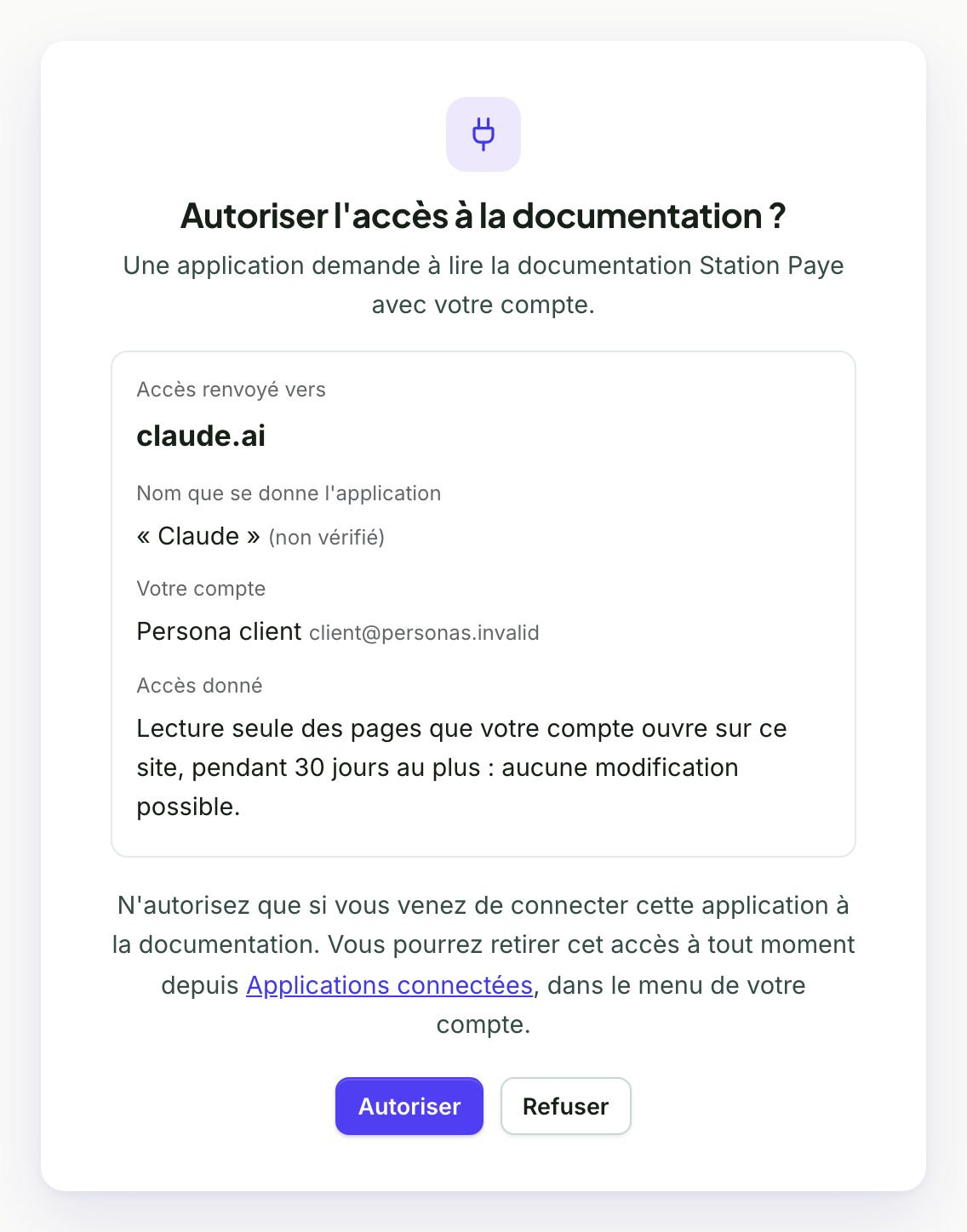
- Connectez-vous avec votre compte Station Paye. Si vous êtes déjà connecté à la documentation, l'écran ci-dessous s'affiche directement.
- Vérifiez « Accès renvoyé vers » : claude.ai pour Claude, chatgpt.com pour ChatGPT, « une application de cet ordinateur » pour Claude Code.
- Cliquez sur « Autoriser ». Vous revenez dans votre assistant, prêt à répondre.
 23
23Ce que votre assistant peut lire
Les mêmes pages que vous sur ce site, images comprises :
- cabinet : toute la documentation ;
- client d'un cabinet (employeur) : les pages de l'espace client et de l'espace salarié, par exemple « Comment valider mes fiches de paie du mois ? » ;
- salarié : les pages de l'espace salarié, par exemple « Comment demander des congés ? ».
Durée et retrait de l'accès
L'accès dure 30 jours après votre autorisation. Ensuite, relancez la connexion depuis votre assistant, puis cliquez de nouveau sur « Autoriser ».
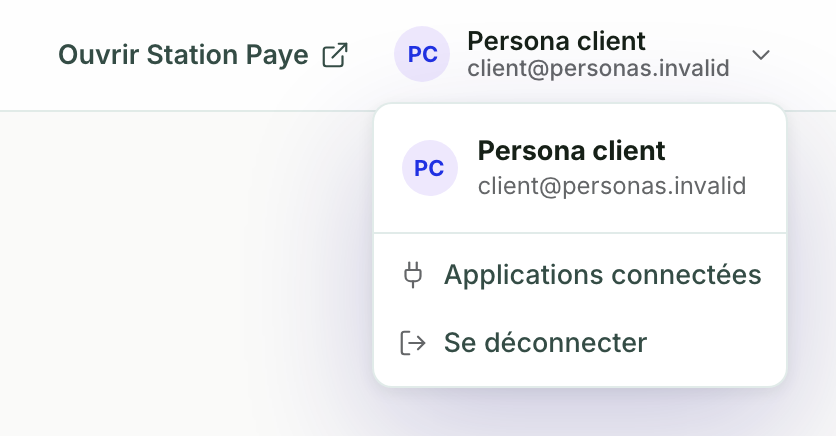
Pour retirer l'accès à tout moment, cliquez sur votre nom en haut à droite de cette documentation (sur téléphone, dans le menu), puis sur « Applications connectées ».
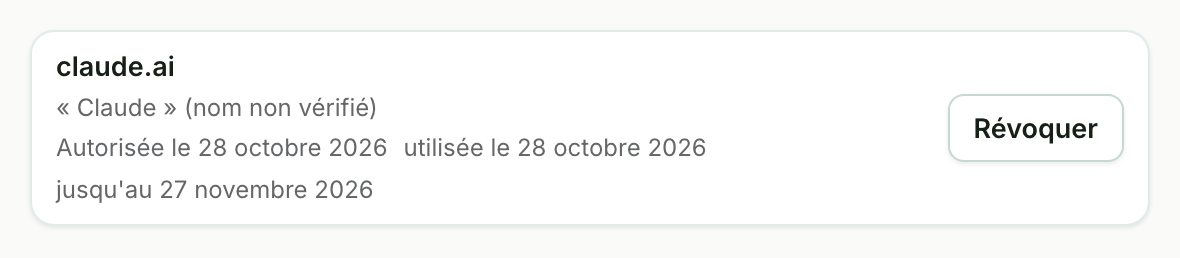
Cliquez ensuite sur « Révoquer » en face de l'application : l'accès est coupé aussitôt.
Version Markdown de cette page